
新闻资讯

无线网络相比于有线网络有许多优势,它可以不受空间的限制自由上网。但是相比于有线网络,它的连接方式却不似有线网络那样简单,今天我来说说怎么连接无线网络,下面是学习啦小编整理的一些关于Android手机系统如何连接无线网络的相关资料,供你参考。
Android终端 连接无线信号上网的详细设置步骤如下:
第一步:在桌面上找到并点击 设置 图标
如下图所示:
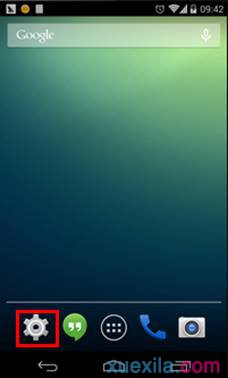
注意:不同厂商的手机界面风格有所差异,本文介绍Android原生态的 设置 项。
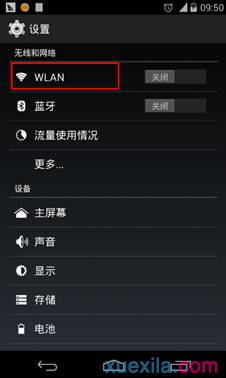
第二步:在 设置 菜单中,找到 无线和网络,点击 WLAN,如下图所示:
第三步:打开 WLAN 无线开关后,在显示的信号列表中找到并点击路由器的信号。如下图所示:
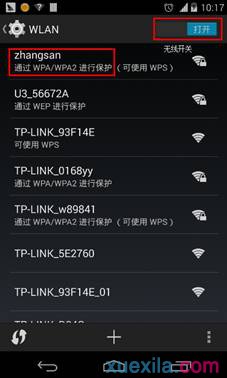
注意:信号名为已设置的SSID,如果不确认该信号名,需通过有线电脑连接路由器,通过浏览器进入管理界面,点击 无线设置>>基本设置 查看SSID,点击 无线设置>>无线安全设置 查看无线密码。
如果无法搜索到无线信号,请点击参考:
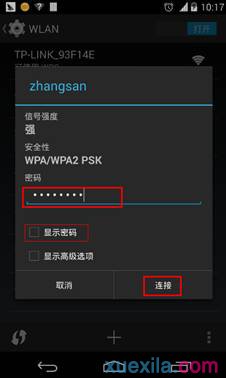
第三步:输入无线密码,点击 连接。为避免输入密码错误,建议勾选 显示密码。如下图所示:
第四步:在WLAN列表中找到该无线信号,会显示 已连接。如下图所示:
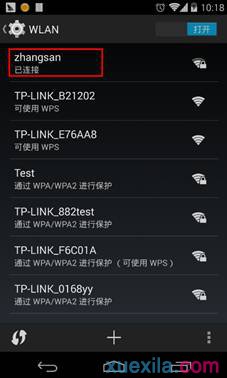
表明手机无线已连接成功,此时可尝试上网。


